Каталог / Wyze
Wyze Cam 3
T31X · GC2053 · RTL8189FTV
Устройство
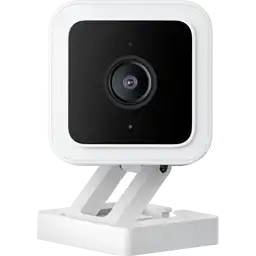
Wyze Cam 3 — IP-камера на процессоре Ingenic. В этой ревизии процессор T31X, сенсор GC2053 (2 Мп, 1920×1080), радиомодуль RTL8189FTV. Объём флеша, куда пишется прошивка, — 16MB. После записи Thingino штатное приложение производителя и его облако эту ревизию больше не обслуживают. Картинка идёт локальным потоком с самой камеры.
- Производитель
- Wyze
- Модель
- Cam 3
- Процессор
- T31X
- Сенсор
- GC2053
- Wi-Fi
- RTL8189FTV
- Ethernet
- нет
- Флеш
- 16MB
- Secure boot
- нет
Другие ревизии этой модели, у каждой свой файл:
Что даёт перепрошивка
- Камера перестаёт зависеть от приложения и облака производителя. Прошивка открытая: загрузчик, сервисы и настройки можно читать и менять.
- Дальше камеру используют локально. В обсуждениях проекта поток отдаёт сервис prudynt по RTSP, его забирают Frigate, go2rtc и другие NVR. Есть веб-интерфейс.
- Если производитель бросил модель, устройство остаётся ремонтопригодным: образ можно собрать заново в Image Builder.
Что пропадает
- Штатное приложение и облако этой модели работать перестанут: на флеше будет другая система.
- Гарантия производителя после замены прошивки, как правило, заканчивается. Это последствие вскрытия и записи чужого ПО, а не пункт настроек Thingino.
- Можно получить «кирпич», если записать чужой образ или оборвать питание на записи. Восстановление тогда только программатором или Cloner, если USB ещё выходит на процессор.
Что нужно


Фото способов установки: thingino.com/installation.
Файл прошивки
Готовый образ: thingino-wyze_cam3_t31x_gc2053_rtl8189ftv.bin. Берите его из последнего релиза, ссылка ниже. Имя файла уже содержит производителя, модель, процессор, сенсор и радиомодуль — другой файл этой камере не подходит.
Чем писать
Официально надёжным способом проект называет выпаивание флеша и запись на программаторе CH341A через переходник SOIC-8. На плате часто хватает прищепки SOIC-8, если ножки чистые. Для части камер подходят UART, USB Cloner и установщик с SD.
Инструмент
Паяльная станция нужна только если чип будете снимать. Для прищепки — программатор CH341A с питанием логики 3,3 В, прищепка SOIC-8 и увеличительное стекло. Для UART — переходник USB–UART строго на 3,3 В и три провода. Питание камеры — её штатный адаптер.
Объём флеша
В описании карточки указано 16MB. Маркировка микросхемы должна сходиться с этим объёмом: 8 МБ — часто 64 Мбит, 16 МБ — 128 Мбит, 32 МБ — 256 Мбит. Примеры рядов: Winbond W25Q, GigaDevice GD25Q, ZB25VQ.
Плата и чип


Процессор этой ревизии — Ingenic T31X. На плате его ищите по маркировке, которая начинается с этой серии. Часто кристалл закрыт металлическим экраном: тогда ориентир — шёлкография рядом с экраном и название в загрузчике по UART, а не догадка по корпусу.
Сенсор — GC2053. Это отдельная платка на шлейфе напротив объектива, не путайте её с флешем. Радиомодуль — RTL8189FTV: отдельная микросхема или плата, часто у антенного провода.
Прошивается не процессор и не сенсор, а SPI NOR рядом с процессором. У этих камер это почти всегда корпус SOIC-8 на 8 выводов. Первая ножка отмечена точкой или скосом на корпусе.
Выводы SOIC-8 у последовательной NOR, если смотреть на точку: 1 — CS, 2 — DO (MISO), 3 — WP, 4 — GND, 5 — DI (MOSI), 6 — CLK, 7 — HOLD, 8 — VCC. Для Cloner замыкают 5 и 6 на флеше, не на процессоре.
UART — три площадки GND, TX и RX, обычно рядом шелкография. Землю находят прозвонкой от экрана USB, стенки слота SD или крепёжного отверстия. TX болтается уровнями во время загрузки. Питание VCC с переходника на камеру не подают.
Покадровых фото внутренностей именно этой ревизии в каталоге Thingino нет. Внешний снимок ниже взят с карточки модели. Если вскроете камеру, сверьте маркировку флеша и сенсора с таблицей на этой странице и только потом выбирайте файл.
В вики Wyze v3 на плате отмечены площадки GND, TX и RX для UART, выводы 5 и 6 флеша для замыкания в режим Cloner и вывод 1 как ориентир прищепки. Обычно Cloner для v3 не нужен: сломанный загрузчик сам уводит камеру в этот режим.
Прошивка
Файл именно для этой ревизии. Другой .bin из каталога сюда не подходит.
Скачать thingino-wyze_cam3_t31x_gc2053_rtl8189ftv.bin
Единственный способ, который проект прямо называет гарантированным.
- Снимите дамп штатной флешки и сохраните его до записи нового образа. Без дампа вернуть камеру как была нельзя.
- Либо выпаяйте SOIC-8 и поставьте в переходник программатора, либо наденьте прищепку на чип на плате. Точка на корпусе — первая ножка, она должна совпасть с меткой на прищепке.
- Питание логики программатора — 3,3 В. Пятивольтовый CH341A без преобразователя уровня может сжечь флеш.
- Запишите файл thingino-wyze_cam3_t31x_gc2053_rtl8189ftv.bin утилитой программатора или snander. Образ — это содержимое всей микросхемы.
- После записи верните чип, соберите камеру и включите штатным блоком питания.
Работает, только если линии USB доходят до процессора Ingenic, а не только до отдельного Wi-Fi-модуля.
- Для Wyze v3 вики советует Cloner как восстановление, а не как обычный путь. Ориентиры площадок — на фото в вики Camera: Wyze v3.
- Нужен кабель с линиями данных. Шнур из коробки часто только питает камеру и для Cloner бесполезен.
- Поставьте Cloner для своей системы или откройте веб-прошивальщик в Chrome, Edge или другом Chromium. В классическом Cloner заранее должна лежать папка 0_Firmware_Root.
- В конфигурации: платформа T, процессор T31X, плата — профиль sfc_nor_writer_full для этого процессора. В политике укажите файл thingino-wyze_cam3_t31x_gc2053_rtl8189ftv.bin и сохраните настройки.
- Нажмите Start, пока камера ещё не подключена к компьютеру. Замкните выводы 5 и 6 флеша, в этом состоянии подключите USB к компьютеру, через пару секунд снимите перемычку. Окно может молчать до 30 секунд.
- В dmesg на Linux или в диспетчере устройств Windows должно появиться устройство Ingenic. Дождитесь, пока все полосы станут зелёными, и только потом отключайте кабель.
Подходит, если штатный U-Boot ещё отвечает по последовательному порту и умеет принять файл.
- Переходник только 3,3 В, скорость 115200, 8N1, без управления потоком. GND к GND, TX переходника к RX камеры, RX переходника к TX камеры. VCC не подключать, камеру питает её адаптер.
- Откройте minicom, PuTTY или аналог и поймайте загрузку. Прервите автозагрузку, чтобы остаться в приглашении U-Boot.
- Передайте файл прошивки по YMODEM. В minicom это Ctrl+A, затем S, режим YMODEM.
- Адрес загрузки зависит от процессора. В опубликованной инструкции для T31 (Wyze Doorbell) после передачи проверяют размер командой echo ${filesize}, затем выполняют sf probe и sf update 0x80600000 0x000000 ${filesize}. Для другого семейства возьмите адрес из вики этой платы, не копируйте 0x80600000 вслепую.
- После записи — reset. Если приглашения U-Boot нет, этот способ уже недоступен: остаётся программатор или Cloner.
Два разных сценария: обновление уже стоящего Thingino и попытка поднять мёртвый загрузчик.
- Если загрузчик Thingino жив, положите прошивку на карту FAT32 под именем autoupdate-full.bin, вставьте карту и включите камеру. Она запишет образ сама.
- Если загрузчик не стартует, карта с одним только autoupdate-full.bin не поможет. На неё пишут загрузчик из репозитория ingenic-u-boot-xburst1, замыкают BOOT_SEL на землю и только тогда подают питание.
- Установщик «без паяльника» существует не для всех моделей: штатная прошивка должна уметь подхватить файл с карты, и у камеры должен быть слот. Готового установщика на карточке этой модели нет — не записывайте на карту чужой образ в надежде, что слот его узнает.
Настройка
- Первый запуск смотрите по UART, даже если рассчитываете на веб-интерфейс. В журнале видно, поднялась ли сеть и не застряла ли плата в U-Boot.
- В инструкции UART для Thingino вход в систему описан как пользователь root и пароль thingino, после чего прошивка просит задать свой пароль. Веб-интерфейс открывайте по IP из этого журнала или из списка DHCP роутера.
- Дальше в веб-интерфейсе задают Wi-Fi, имя камеры и поток. Точный набор пунктов зависит от сборки, поэтому сверяйтесь с тем, что показала сама камера, а не со скриншотом другой модели.
Вход, описанный для Thingino по UART: пользователь root, пароль thingino, затем прошивка просит задать свой. Адрес веб-интерфейса смотрите в журнале загрузки или в DHCP роутера.
Известные проблемы
Поток RTSP падает при работе с Frigate
Поток стабилен, пока его никто не читает, и обрывается через минуты или часы, когда его забирает Frigate. Перезапуск потока поднимает картинку до следующего обрыва. Сообщение сделано на Wyze Cam v3 со сборкой master от 2025-04-27, смена режимов потока у автора не помогла.
На момент описания это открытый дефект стримера. Временная мера из запроса — перезапускать поток. Следите за обсуждением, прежде чем крутить битрейт наугад.
Wyze Cam v3: битый RTSP и ошибка ispcore
У одной из двух Wyze Cam v3 на T31 основной поток шёл на 30 к/с, но ffprobe показывал 15 tbr, пропуски кадров и повреждённое H.264. В журнале камеры повторялось ispcore: irq-status 0x00000600. Вторая камера на 25 к/с в том же сравнении была заметно стабильнее. Сбой виден уже в прямом RTSP, до Frigate и go2rtc.
Автор сравнивал две камеры и связывал порчу потока с режимом 30 к/с и очередями prudynt. После перезапуска ошибка irq не вернулась за первые 11 минут, но это не описано как постоянное исправление. Подробности сравнения — в issue.
Wyze Cam v3: камера перестала раздавать Wi-Fi после обновления
Обновление firmware-2026-04-06 с полным стиранием через OTA на Wyze Cam v3 довело камеру до состояния, когда веб-интерфейс недоступен, а после сброса кнопка setup больше не поднимает настроечную сеть. SSH на каком-то этапе ещё отвечал. Готовая SD-карта установщика тоже не запустила настройку.
Раз обновление уже стёрло загрузчик или настроечную точку доступа, дальше смотрите восстановление программатором или USB Cloner, а не повторный OTA. Для Wyze v3 в вики отдельно описан вход в Cloner.
OpenIPC
OpenIPC — другая прошивка для того же процессора Ingenic. Файл Thingino её не заменяет. На официальной странице «Начало работы» три шага, дальше сборка и скачивание идут уже там, по-русски.
- Определить железо: процессор, сенсор и флеш. Если к камере ещё есть консоль, на сайте предлагают утилиту ipctool. Иначе смотрите маркировку на плате и таблицу на этой странице.
- Найти свой процессор в таблице OpenIPC. Мастер в браузере собирает образ и инструкцию под эту конфигурацию.
- Сначала снять полную копию заводской прошивки, потом записывать. Этот шаг на сайте помечен как обязательный: без копии камеру не вернуть.
Готовый образ и пошаговую установку под ваш чип забирайте на openipc.org/ru/get-started. Lite рассчитан на флеш 8 МБ, Ultimate — на 16 МБ.
OpenIPC — другая открытая прошивка для тех же процессоров Ingenic. Она не ставится файлом Thingino и не читает его конфигурацию.
Готового пошагового разбора OpenIPC именно для этой ревизии в источниках, на которых собран сайт, нет. Ищите плату в репозитории OpenIPC и не записывайте образ «от похожего сенсора».